Altium Designer中Gerber文件的输出与整理指南
在计算机软硬件及外围设备制造过程中,电路板(PCB)的设计与生产至关重要。Altium Designer作为一款流行的电子设计自动化软件,其Gerber文件输出与整理是PCB制造的核心步骤。Gerber文件是一种标准格式,用于描述PCB的每一层(如铜层、阻焊层、丝印层等),供制造商用于生产。以下将详细介绍Altium Designer中Gerber文件的生成输出流程及整理方法,帮助设计人员高效准确地准备生产文件,确保软硬件设备的可靠制造。
一、Gerber文件的生成与输出
在Altium Designer中,Gerber文件的输出通常通过以下步骤完成:
- 打开PCB设计文件:确保您的PCB项目已加载,并打开相应的PCB文档。
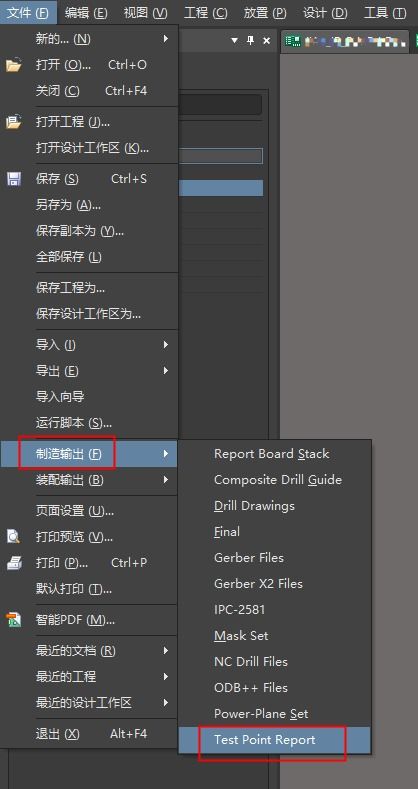
- 访问输出设置:在菜单栏中选择“文件”(File) > “制造输出”(Fabrication Outputs) > “Gerber文件”(Gerber Files)。这将打开Gerber设置对话框。
- 配置Gerber参数:在对话框中,您需要设置多个参数:
- 通用设置:选择输出单位(毫米或英寸)和格式(如2:5或2:4),推荐使用2:5格式以提高精度。
- 图层设置:指定要输出的图层,包括顶层铜层(Top Layer)、底层铜层(Bottom Layer)、阻焊层(Solder Mask)、丝印层(Silkscreen)等。确保所有必要图层都被选中,避免遗漏。
- 钻孔数据:Gerber文件通常需配合钻孔文件(如NC Drill文件)。在Gerber设置中,您可以通过“钻孔绘图”(Drill Drawing)和“钻孔向导”(Drill Guide)选项生成这些文件。
- 输出选项:设置输出路径和文件命名规则,建议使用项目名称和日期,便于整理。
- 生成文件:确认设置后,点击“确定”生成Gerber文件。系统将自动创建多个文件,每个对应一个PCB层。
二、Gerber文件的整理与验证
输出Gerber文件后,整理和验证是确保生产准确性的关键步骤:
- 文件命名与组织:将生成的Gerber文件整理到一个文件夹中,并按图层命名(例如“TopCopper.gbr”、“BottomMask.gbr”)。这有助于制造商快速识别。创建一个“readme”文件,列出所有文件及其用途,避免混淆。
- 使用Gerber查看器验证:在发送给制造商前,建议使用免费的Gerber查看器(如GC-Prevue或在线工具)检查文件。验证内容应包括:
- 图层对齐:确保所有图层正确对齐,没有偏移或缺失元素。
- 设计规则检查:确认线条宽度、间距和焊盘尺寸符合制造要求,尤其在高密度软硬件设备中,如计算机主板或外围设备PCB。
- 钻孔精度:检查钻孔文件是否与Gerber文件匹配,避免钻孔错误导致装配问题。
- 与制造商沟通:将整理好的Gerber文件包发送给PCB制造商,并附上任何特殊要求(如材料规格或表面处理)。确保制造商确认文件可读性,并返回工程确认(如DFM报告)。
三、常见问题与优化建议
在实际应用中,Gerber文件输出可能遇到问题,例如文件过大或图层错误。以下是优化建议:
- 简化设计:在软硬件制造中,尽量减少不必要的覆铜或复杂图案,以减小文件大小和提高生产效率。
- 定期更新软件:确保使用最新版本的Altium Designer,以利用改进的输出功能和错误修复。
- 备份与版本控制:保存Gerber文件的多个版本,并使用版本控制系统(如Git),便于追溯和修改。
通过遵循上述步骤,您可以高效地输出和整理Gerber文件,确保从设计到生产的无缝过渡。在计算机软硬件及外围设备制造领域,精确的Gerber文件是保证产品质量和降低返工率的基础。定期培训团队,并参考Altium官方文档,将进一步优化这一过程。
如若转载,请注明出处:http://www.jingxin-keji.com/product/13.html
更新时间:2026-10-15 06:29:40